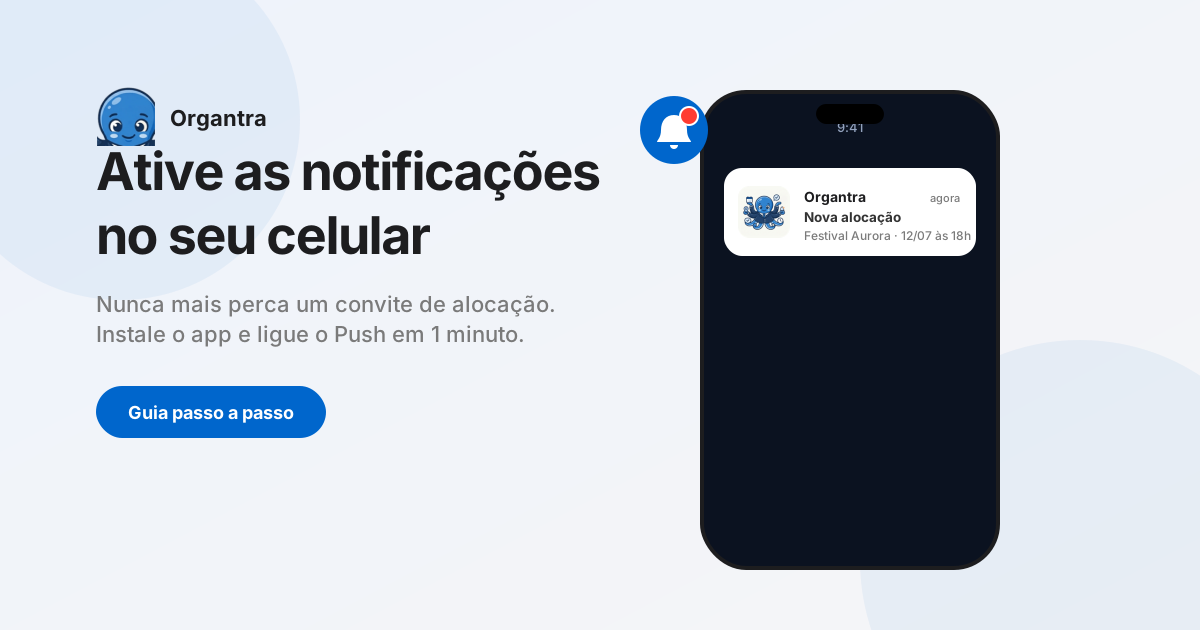
Quando você trabalha em eventos, os minutos contam. Um convite de alocação que fica horas sem resposta pode significar a vaga perdida - ou uma equipe incompleta na véspera do trabalho.
A boa notícia: o Organtra pode avisar você na hora, direto na tela do celular, do mesmo jeito que um aplicativo de mensagem faz. Assim você responde a um convite de alocação em segundos, direto do celular, sem depender de ficar abrindo o app para conferir.
Neste guia rápido você vai ligar as notificações em dois passos. Leva menos de um minuto e você só precisa fazer isso uma vez.
Antes de começar: por que instalar o app
No iPhone e iPad, as notificações no navegador só funcionam depois que você adiciona o Organtra à Tela de Início - ou seja, quando ele vira um “app” de verdade no seu celular. É uma exigência do próprio iOS, não do Organtra. Por isso, no iPhone, o Passo 1 é obrigatório e vem primeiro.
No Android e no computador (Chrome, Edge e navegadores parecidos), você pode ativar as notificações direto, sem instalar nada. Mesmo assim, instalar o app deixa o Organtra a um toque de distância na sua tela inicial - vale a pena.
Passo 1 - Instale o Organtra no seu celular
No iPhone ou iPad (Safari)
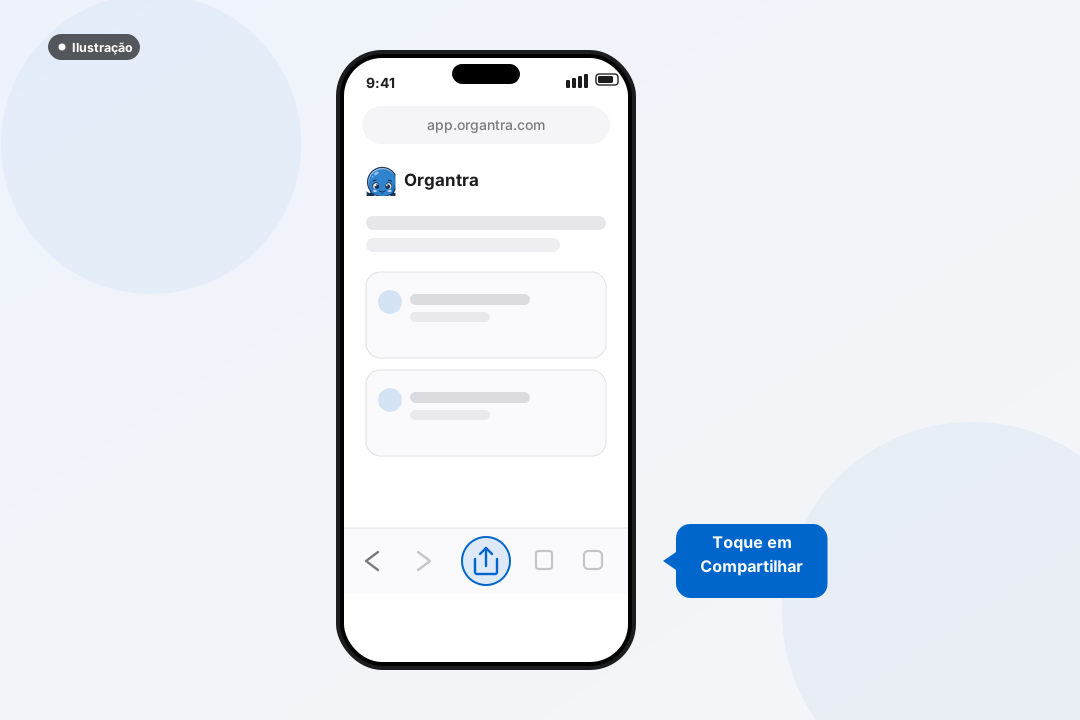
Abra o Organtra no Safari e toque no botão Compartilhar - o quadradinho com uma seta para cima, na barra de baixo do navegador.
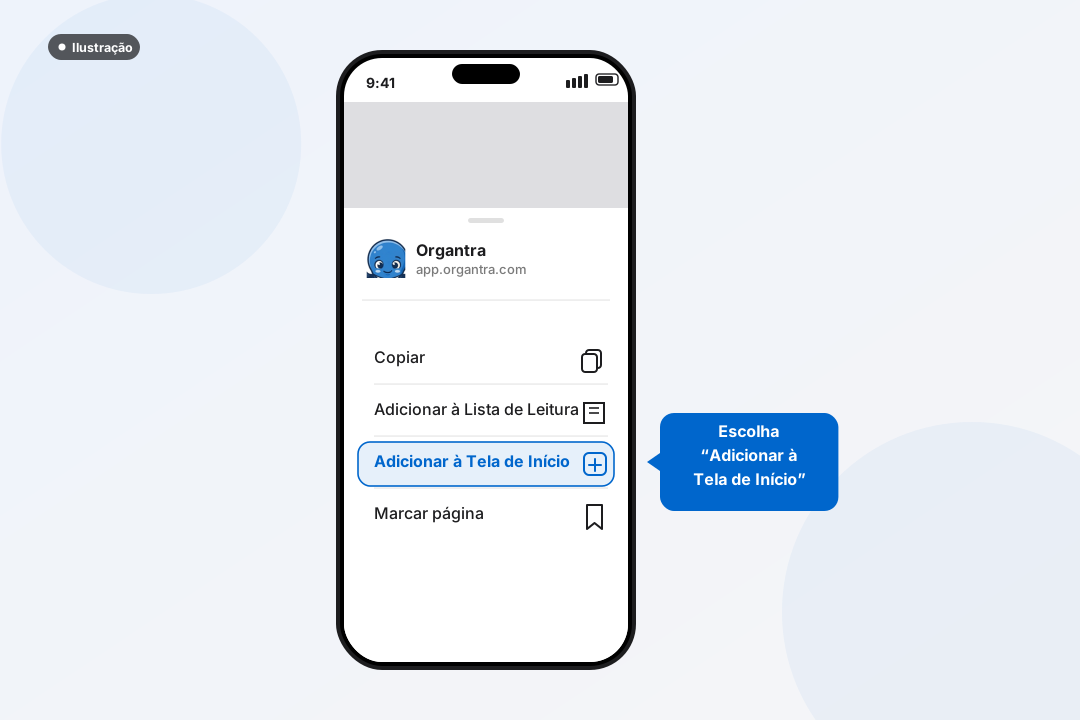
No menu que aparecer, role a lista e toque em “Adicionar à Tela de Início”.
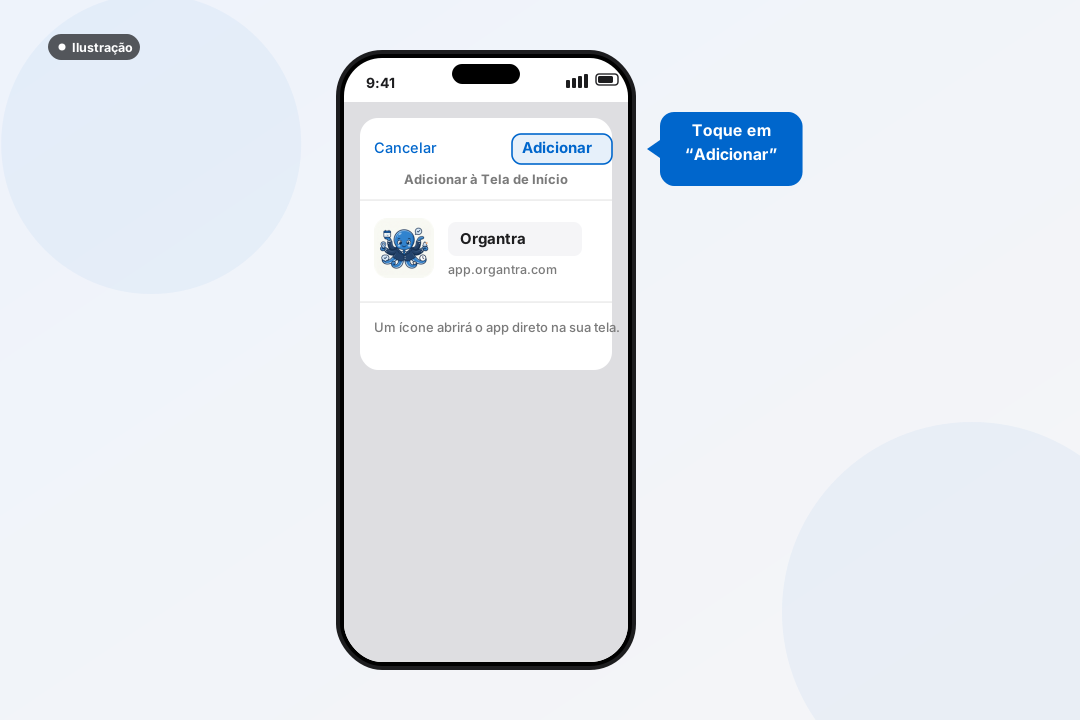
Confira o nome (vai aparecer como “Organtra”) e toque em “Adicionar”, no canto superior direito.
Pronto: um ícone do Organtra aparece na sua tela inicial, como qualquer outro app. A partir de agora, abra o Organtra sempre por esse ícone - é nele que as notificações funcionam.
No Android ou no computador
No Chrome (e navegadores parecidos), o próprio navegador oferece “Instalar app” - em um aviso na tela ou no menu de três pontinhos. Toque para instalar e siga em frente. Se preferir, você também pode ativar as notificações sem instalar; só a experiência fica um pouco menos prática.
Passo 2 - Ative as notificações no app
Agora abra o Organtra (no iPhone, pelo ícone que acabou de aparecer na tela inicial) e faça login normalmente.
Toque na sua foto de perfil, no canto superior direito, e escolha “Ajustes da conta”.
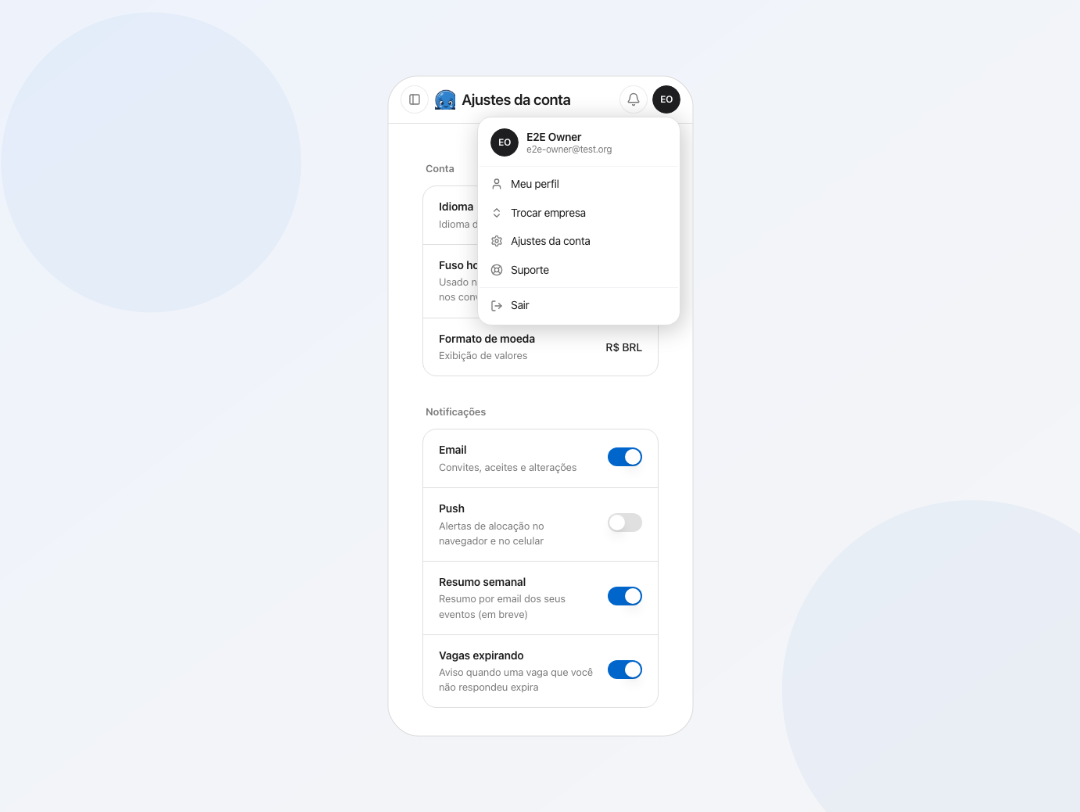
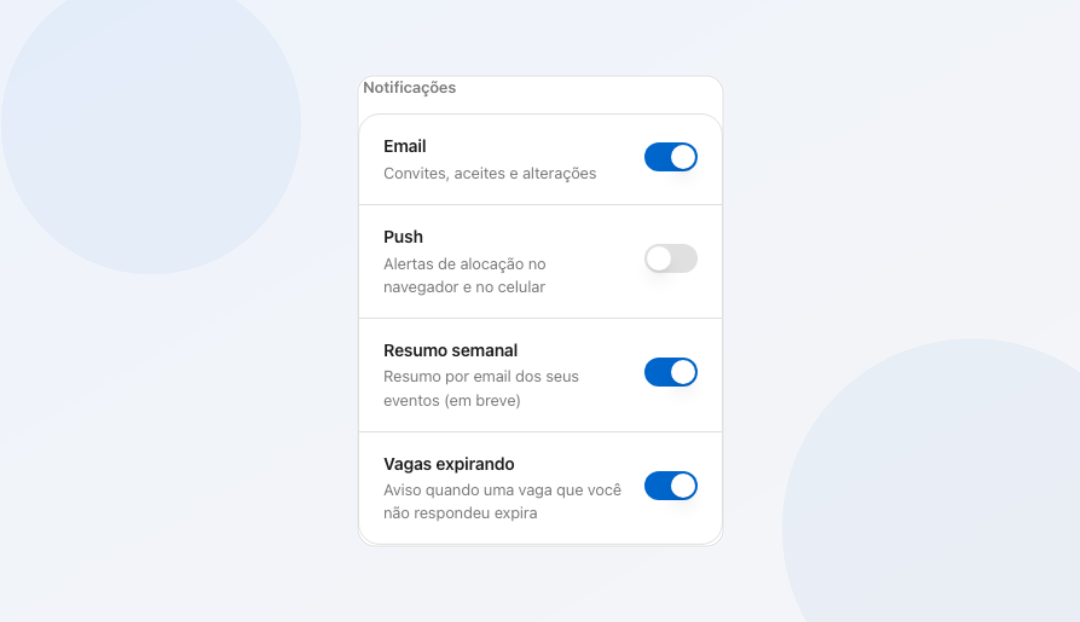
Desça até a seção “Notificações”. Ali você encontra a opção “Push”, descrita como “Alertas de alocação no navegador e no celular”. Toque no botão para ligá-la.
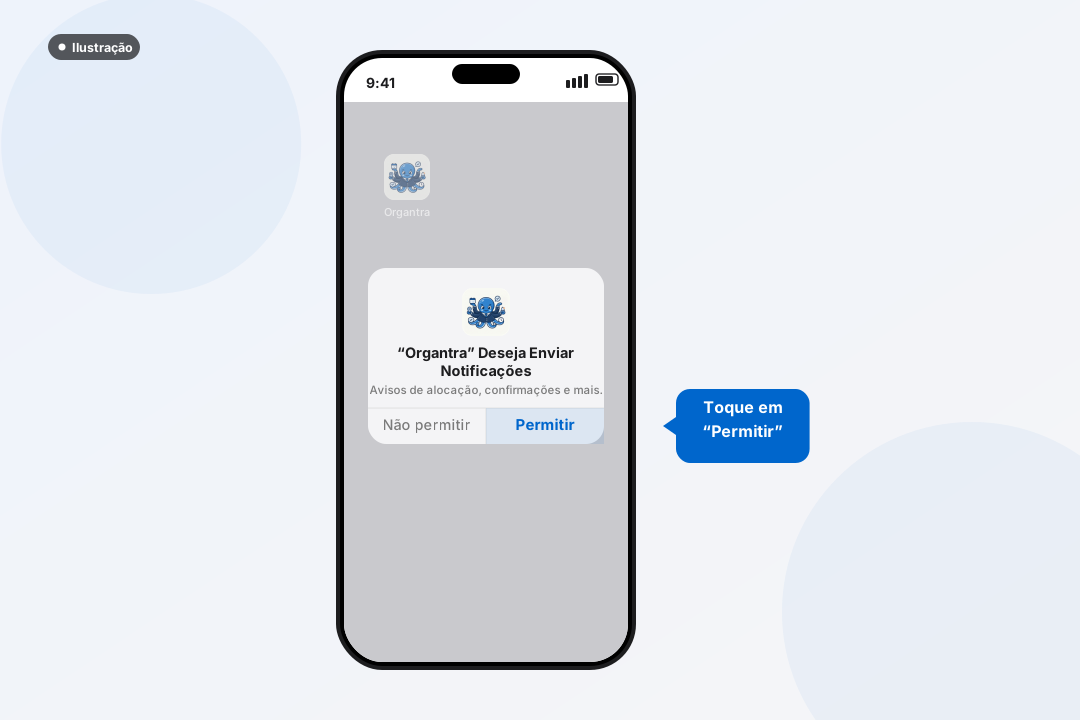
Na primeira vez, o navegador vai perguntar se o Organtra pode enviar notificações. Toque em “Permitir”.
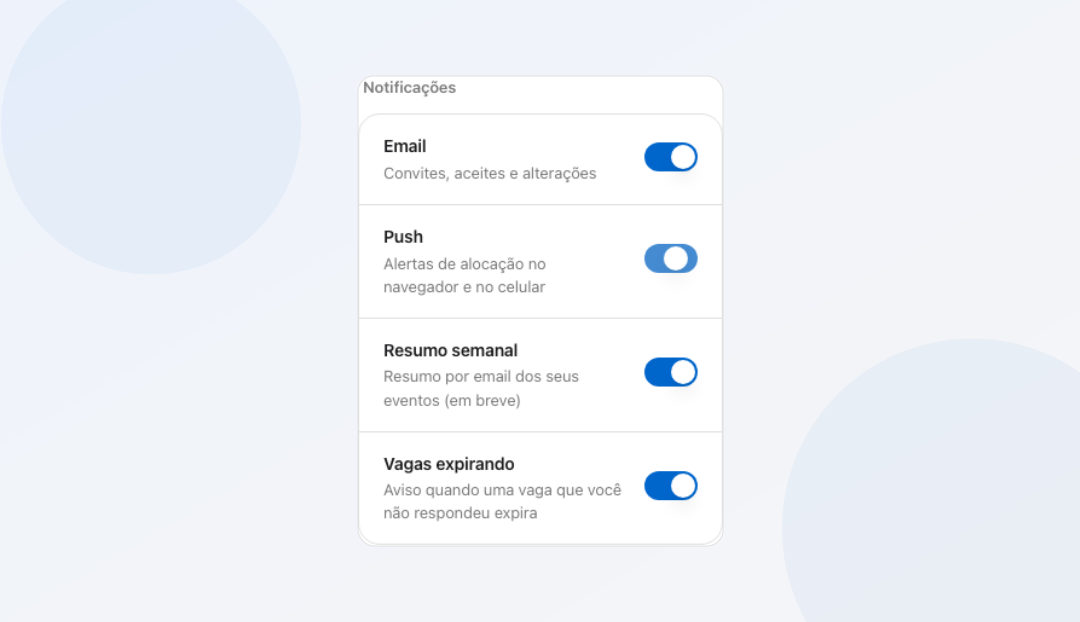
O botão “Push” fica azul, indicando que está ativo. É só isso: suas notificações estão ligadas.
A partir daqui, você recebe um aviso na tela do celular quando:
- for escalado para um evento e precisar aceitar ou recusar;
- já estiver confirmado em um evento e a data, o endereço ou o valor mudar;
- se você coordena a equipe, quando alguém aceita ou recusa um convite.
Os avisos de vaga expirando saem por e-mail (pelo toggle “Vagas expirando” na seção Notificações), não por push.
Quer receber menos avisos? Na mesma tela de “Notificações” você liga e desliga o e-mail e o push - e também os avisos de vaga expirando - do jeito que fizer sentido para você.
Dicas e problemas comuns
No iPhone, a opção “Push” mostra o aviso “Adicione à Tela de Início para ativar alertas no navegador”. Isso quer dizer que você ainda está no Safari, e não no app instalado. Volte ao Passo 1, adicione o Organtra à Tela de Início e abra o app por aquele ícone.
Não apareceu o aviso pedindo permissão. Provavelmente você já respondeu a esse aviso antes. Nesse caso, ative as notificações do Organtra nos Ajustes do seu celular, na parte de notificações, e volte para ligar o “Push”.
Pedir permissão é uma vez só. Por segurança, o navegador só mostra esse aviso quando você mesmo toca para ligar o “Push”. Ele não pode ser ativado sozinho - por isso o toque em “Permitir” é essencial.
Trocou de celular? Basta repetir os dois passos no aparelho novo. Cada dispositivo é ligado individualmente, então você pode receber as notificações no celular, no tablet e no computador ao mesmo tempo.
Com as notificações ligadas, a sua operação fica mais rápida e menos dependente de ficar conferindo o app o tempo todo. O Organtra chama você na hora certa - e você responde na hora certa.